商品ページの URL を貼るだけ
URL を入れて「解析して次へ」を押すと、AI が内容を読み取って下書きを用意します。URL がなくても「手動で入力して進む」でOK。そのまま次の画面で整えて生成できます。
上級者向け:解析モデルを選ぶ(通常は不要)
URLの内容を読み取るモデルです。API利用料はクレジットに含まれているため、APIキーの用意は要りません。
下書きが入っています。気になるところだけ直せばOK。あとは下の「バナーを生成する」を押すだけです。
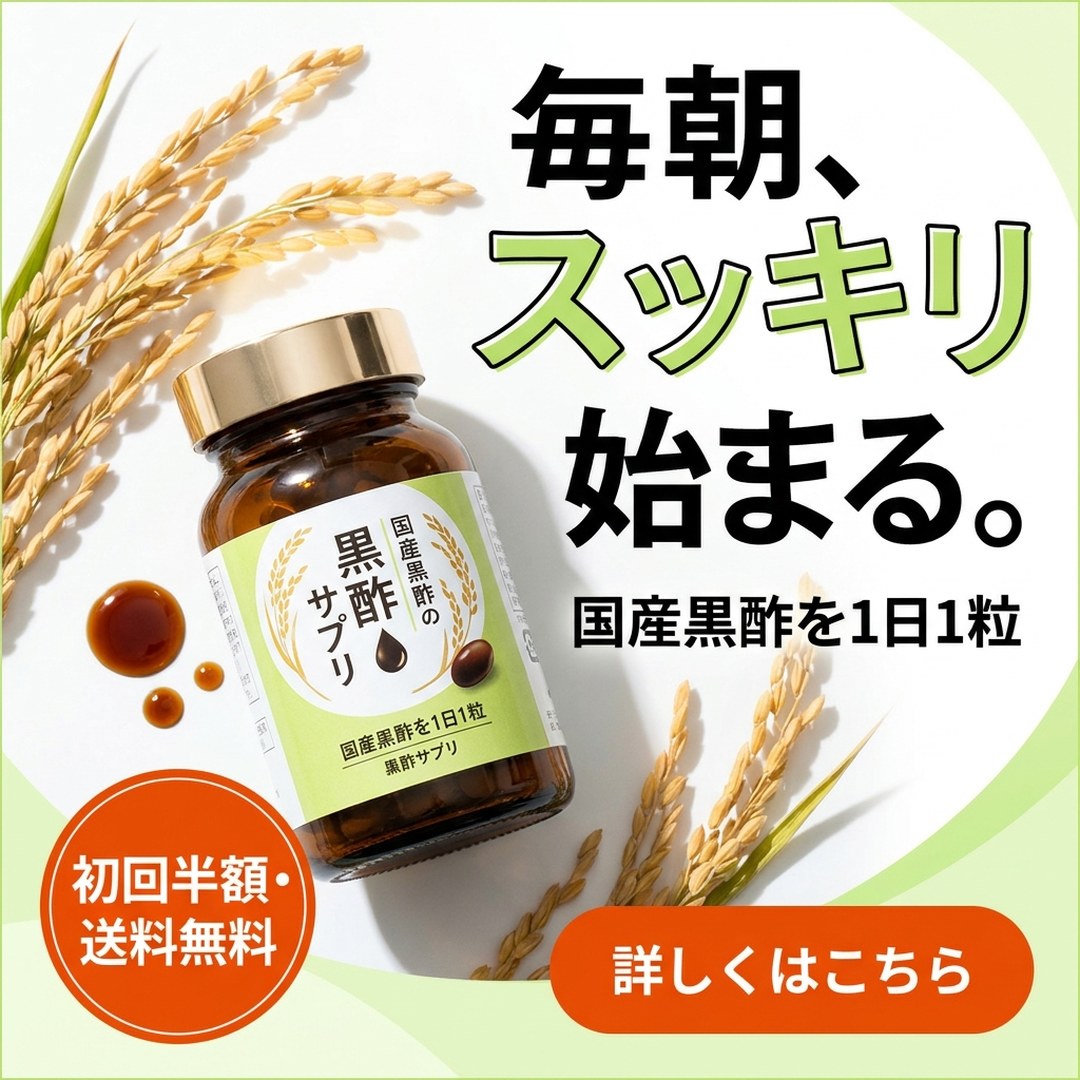
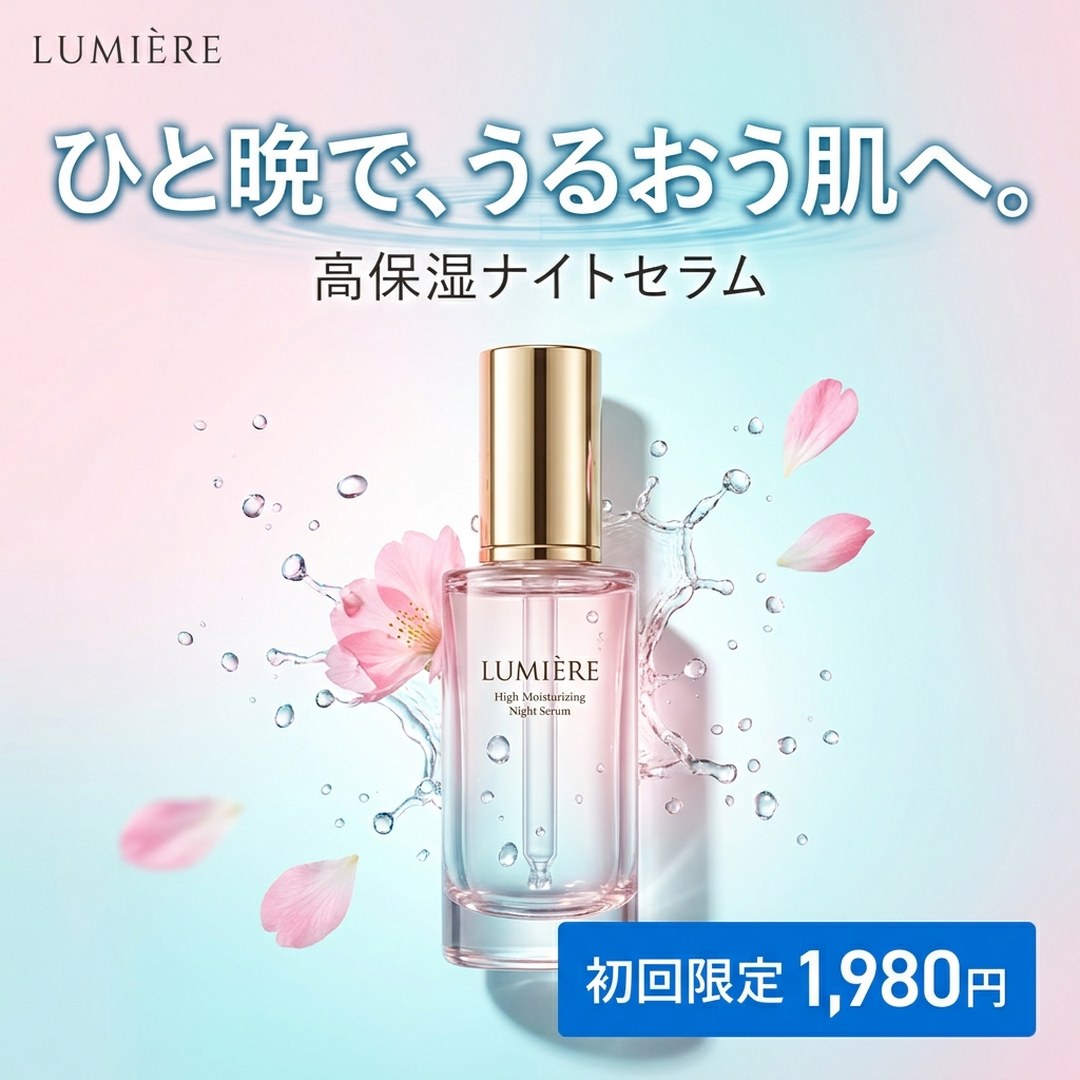
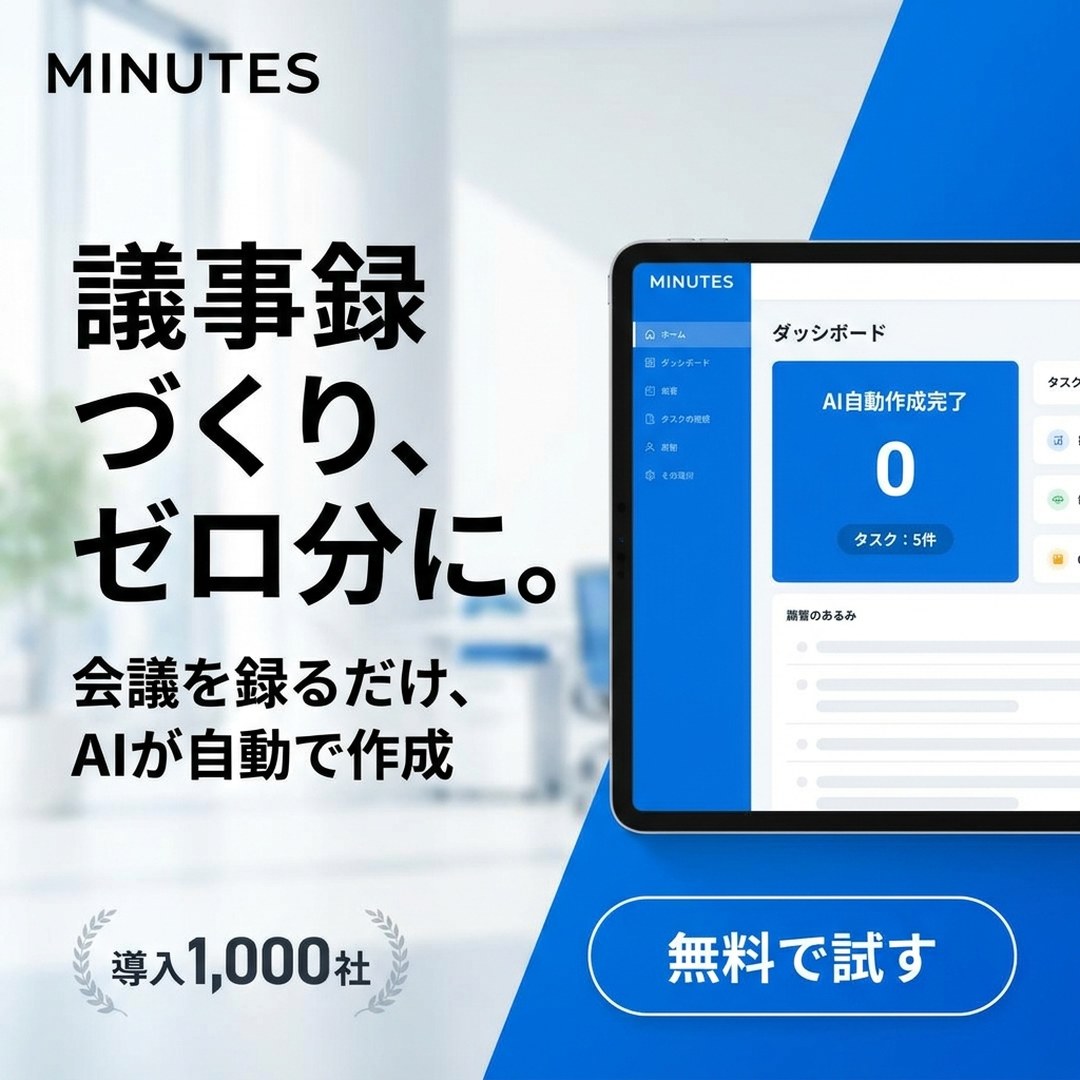
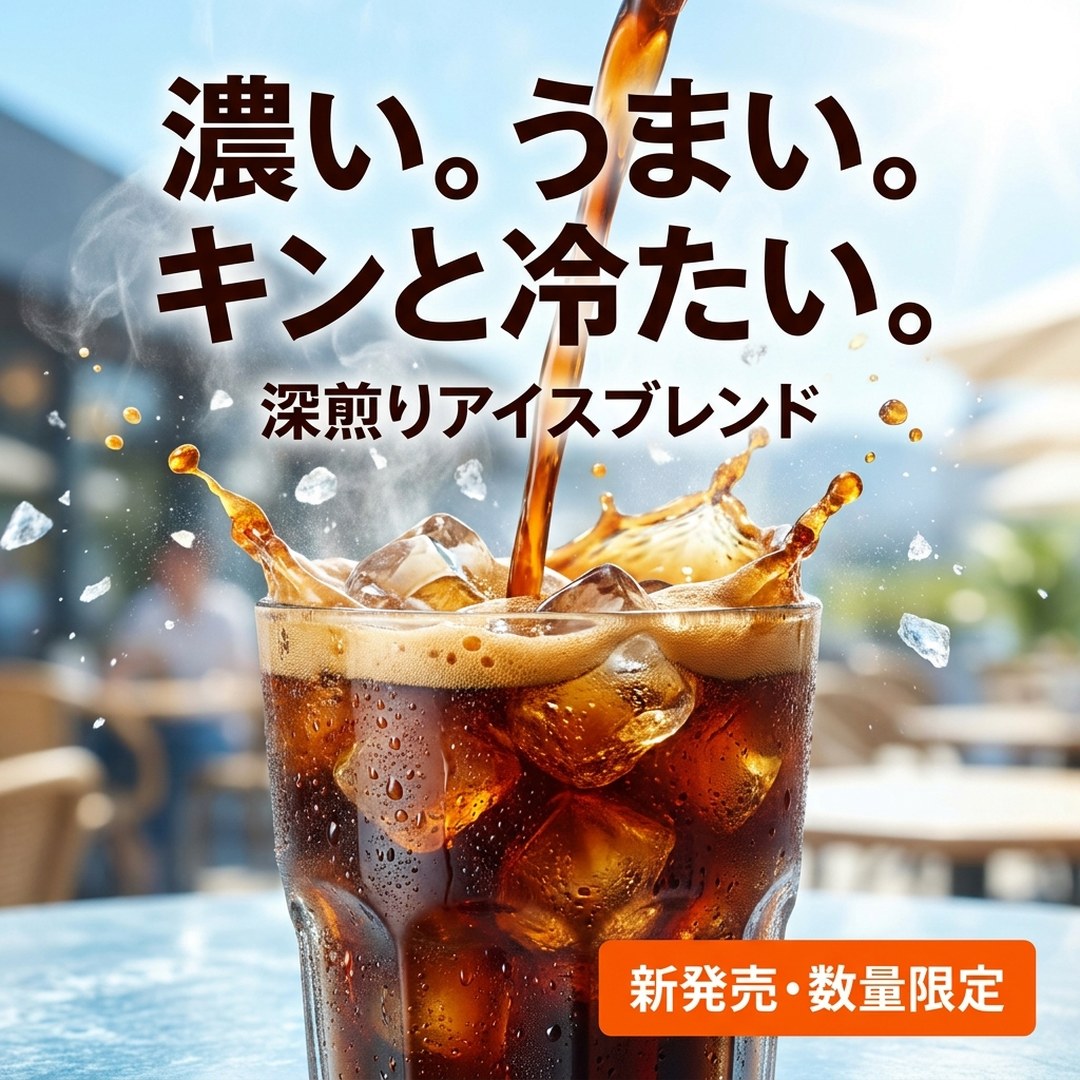
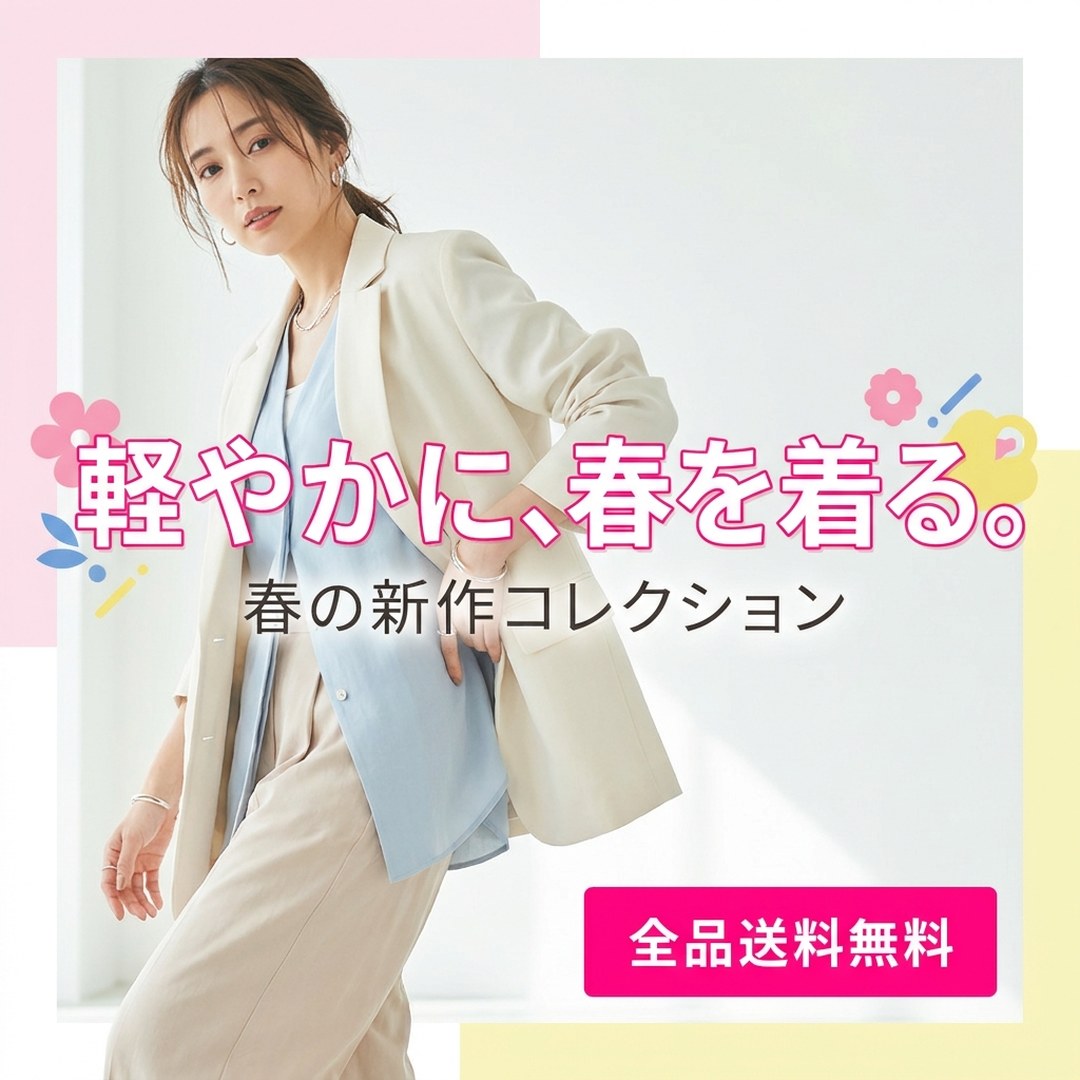
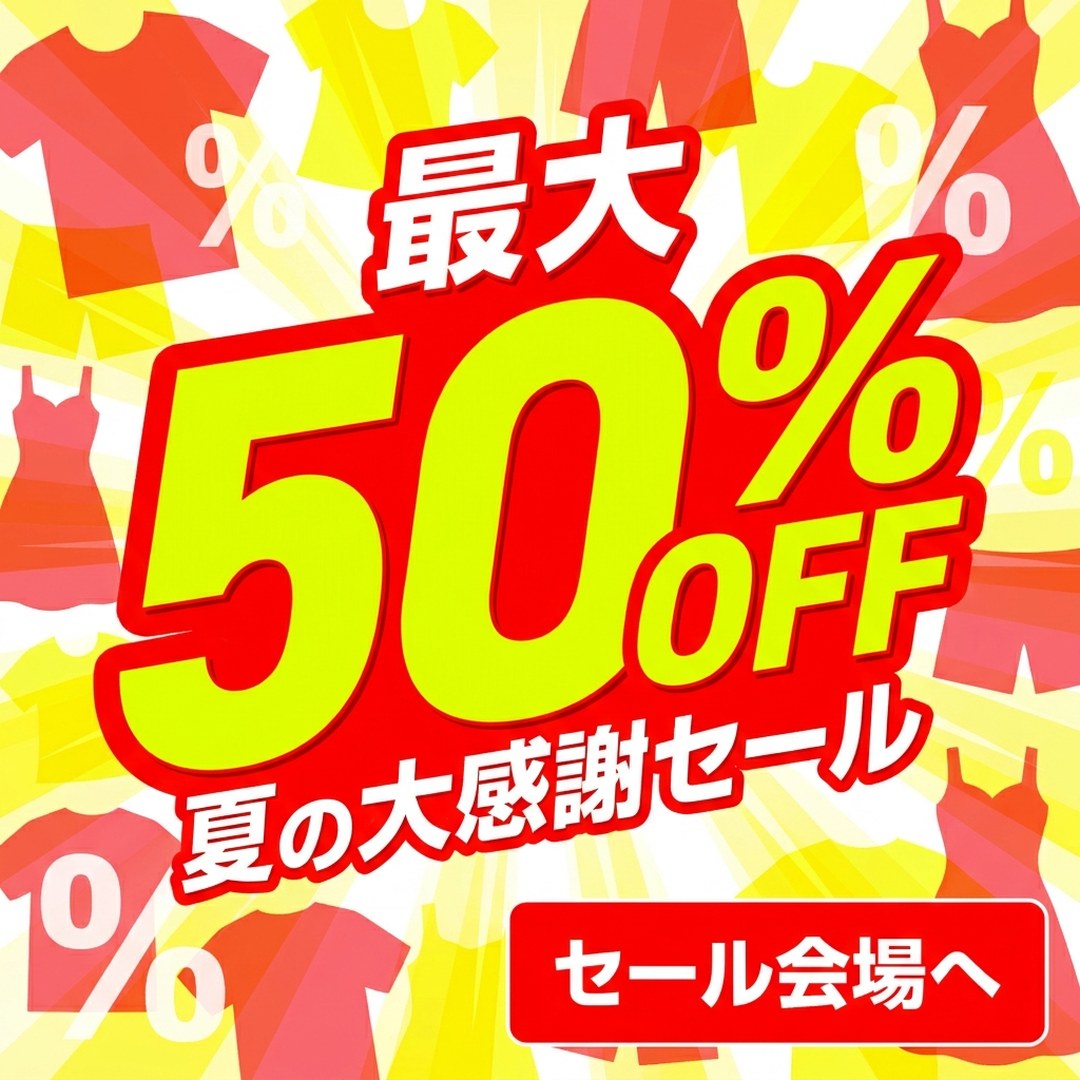
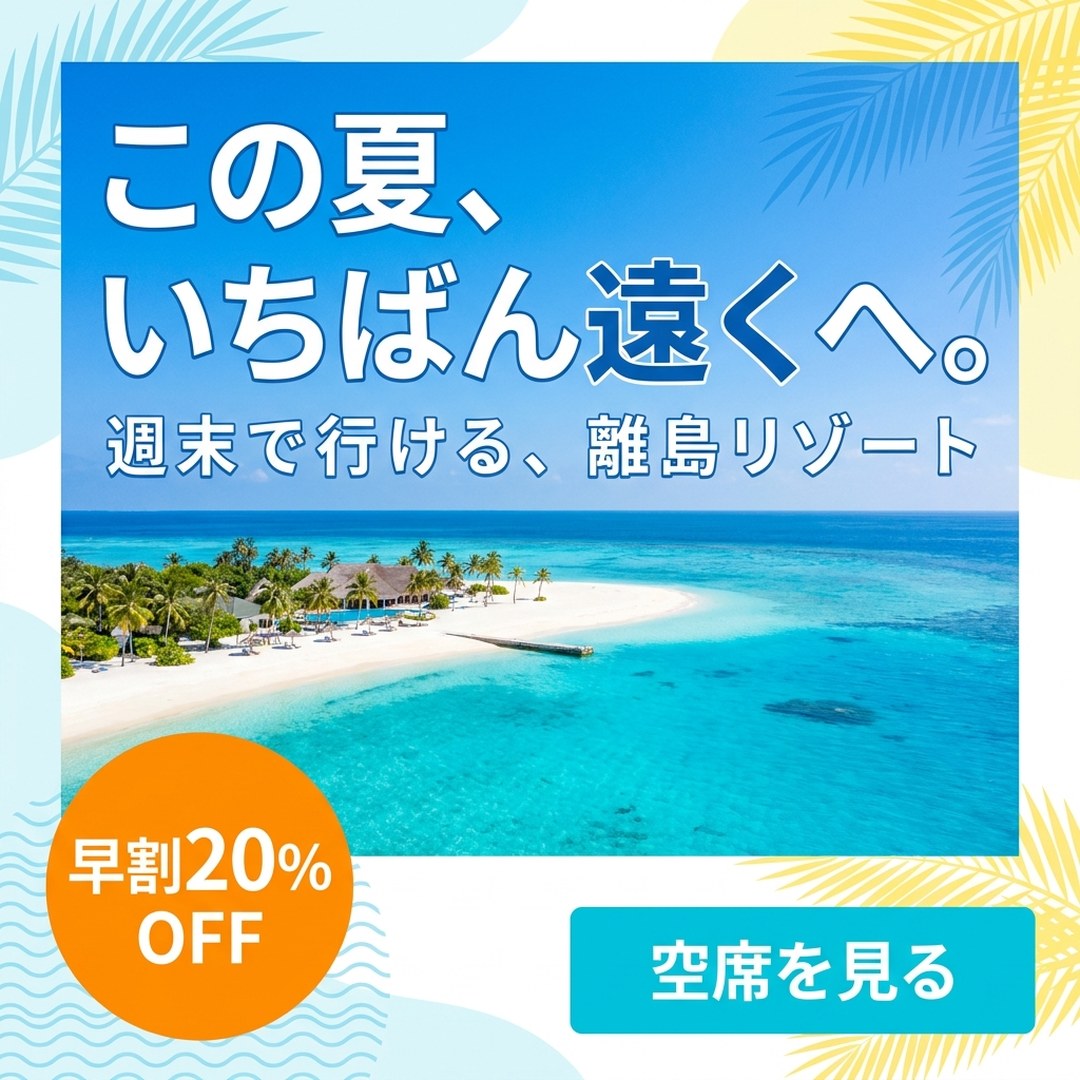
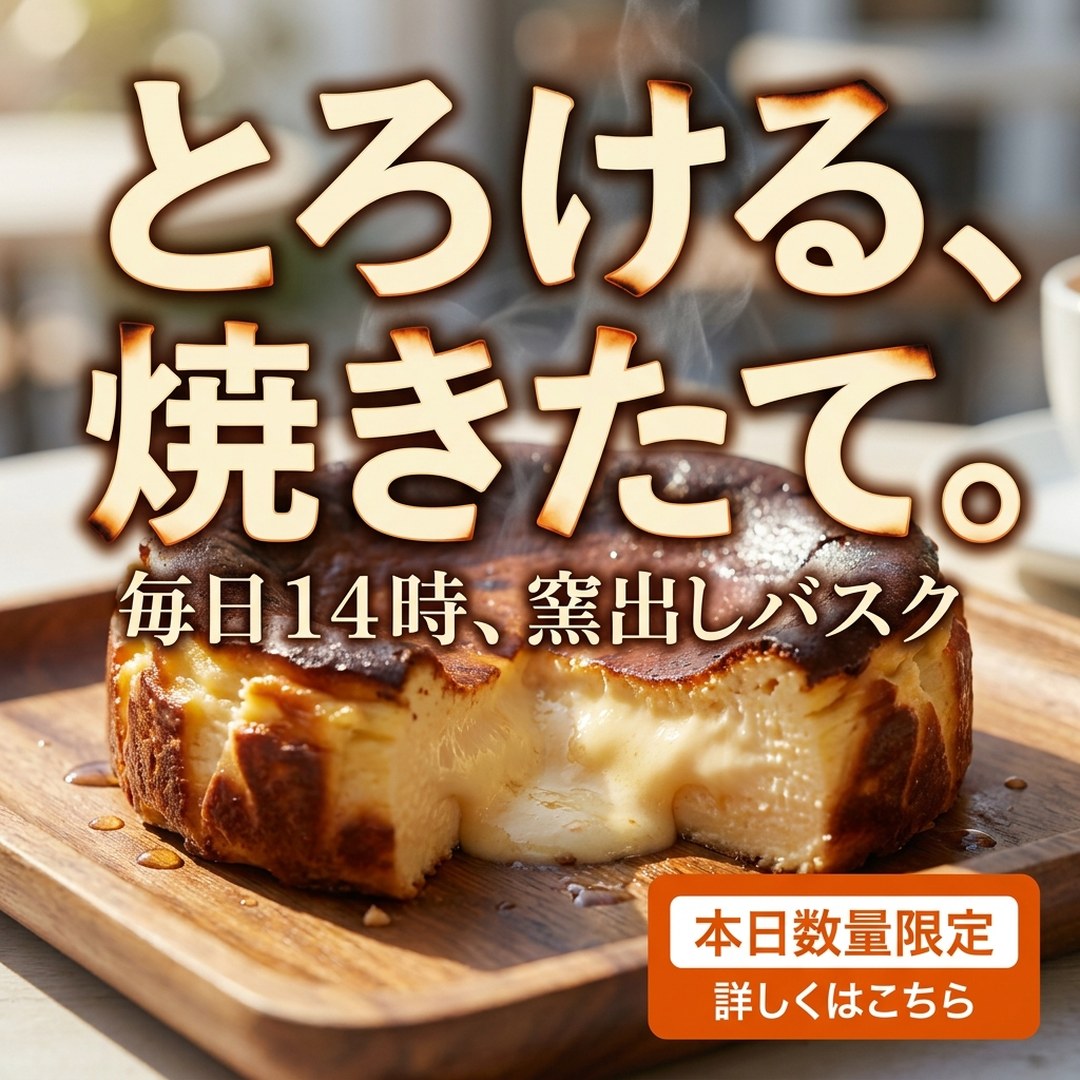
まず、近いテイストの作例を選ぶ
迷ったらここから。選んだ作例の配色・構図・雰囲気に寄せて生成します(コピーと商品は、下の入力内容で作ります)。選ばずに進んでも構いません。
1. 何を主役にするか(商材ドリブン)
主役タイプで人物中心/商品中心などを切り替えます。人物を出さない商品・食・空間・UIのバナーも作れます。業種を選ぶと Vibe と主役タイプが自動セットされます(上書き可)。
アップロードした商品・パッケージは参照画像としてAIができる限り忠実に再現します。ただし生成AIの性質上、細部が変わることがあります。1ピクセルも変えたくない場合は下の「合成モード」をONにしてください。LPのURLを解析すると、ページ内の商品画像も自動で取得します。使う画像をクリックで参照に追加すると、実物の商品をそのままバナーに配置できます(改変されません)。
ONにすると、AIは商品を置くための余白を確保した背景・タイポだけを生成します。生成後に各カードの「商品を合成」から位置・大きさを調整してDLできます(背景透過PNGだと自然)。
2. 画像の読み取り(ブリーフ)
添付スクショ/SNS投稿/LPから読み取った内容を記入します。ここは説明文ではなく、写真・配色・タイポ・構図へ翻訳されます。
3. 文字要素
最初の1秒で読ませるのは1〜2要素に絞られます(メインコピー中心)。
4. 訴求の型
選んだ型の数だけ、型違いのバナーを作ります。まずは3つのままでOK。どれが効くかは出してみないと分からないので、複数の型を並べて比べるのが基本です。型を1つだけにすると、その型で複数サイズへ展開できます。
詳細設定(任意・デザインを細かく調整)トーン・ビジュアル・配色・タイポ・装飾
トーン・感情
ビジュアル設計
配色
ポイントカラー(複数可) ブランド配色をHEXで固定(任意・Vibe任せにしない)タイポグラフィ技法(複数可)
装飾・ロゴ・比率
5. 生成の設定
まずはそのままでOK。GPT Image 2 は日本語とレイアウトが安定し、Nano Banana Pro はタイポ造形と正確な比率が得意です。消費するクレジットは下の生成ボタンに表示されます。
生成後は、各案を「再生成」で作り直し、「リサイズ」で他サイズへ正確pxに展開できます。
上級者向け:生成プロンプトを見る/コピー
Gemini / ChatGPT に貼り付けても使えます。商品・ロゴ画像を添付する場合、その画像は改変されません。
生成されたバナー案
選んだ訴求の型ごとに1枚ずつ提案します。各案は「再生成」で作り直し、「リサイズ」で他サイズへ。生成には数十秒かかります。
リサイズ
選んだバナーを、他のSNSサイズへ正確pxで展開します(cover配置のため端が切れる場合あり。セーフゾーンONで抑制)。
商品画像を合成(改変ゼロ)
生成画像の上に、アップロードした商品画像を無加工のまま重ねます。クリック/ドラッグで位置、スライダーで大きさを調整してDLしてください。背景透過PNGだと自然に仕上がります。
スイス・タイポグラフィ流のセミナー告知アイキャッチ(2048×1000 / 約2.05:1)を生成します。告知文を貼って「AIで自動入力」を押せば、各項目が埋まります。空欄の任意項目はAIが補完、または非表示にします。
告知文から自動入力(おすすめ)
セミナーの告知文・企画メモ・connpassやPeatixの下書きなどを貼り付けると、AIがタイトル・登壇者・日時などを抽出して下の項目へ自動入力します。手入力でもOKです。
1. 必須項目(5つ)
2. 登壇者の写真(任意・各1枚)
アップすると円形ポートレートの参照になります(登壇者Aは右向き・Bは左向きに自動で再構成・反転指示)。無い場合は名前・肩書きから架空の人物を描きます。
3. 任意項目(空欄ならAIが補完・または非表示)
POINT_LINES(中央の短文コピー3行・各15文字以内目安)4. テイスト(配色)
ポスターの配色テイストを選びます。参照バナー画像をアップすると、その雰囲気にも寄せられます(文字・人物はコピーしません)。
5. 生成の設定
文字組みが主役のポスターのため、日本語タイポに強い Nano Banana Pro を推奨します。16:9で生成し、自動で2048×1000(約2.05:1)へ仕上げます。生成1回につき2〜3クレジットを消費します。
上級者向け:生成プロンプトを見る/コピー
Gemini に貼り付けても使えます。登壇者写真を添付する場合は、プロンプト内の役割説明の順序と揃えてください。